

Appearance
账号与许可
OPBatt 使用账号和设备许可控制内核版服务。登录入口:WebUI 底栏“账号” → 账号。
登录前准备
- 打开系统“自动设置时间”和自动时区。与北京时间偏差超过约
100秒时可能登录失败。 - 保持网络可用。
- 确认 QQ 已通过项目官方渠道登记,并且有可用授权。
- 准备一个 OPBatt 专用密码,不要填写 QQ 密码。
密码至少 7 位,并同时包含大写和小写字母。
第一次登录
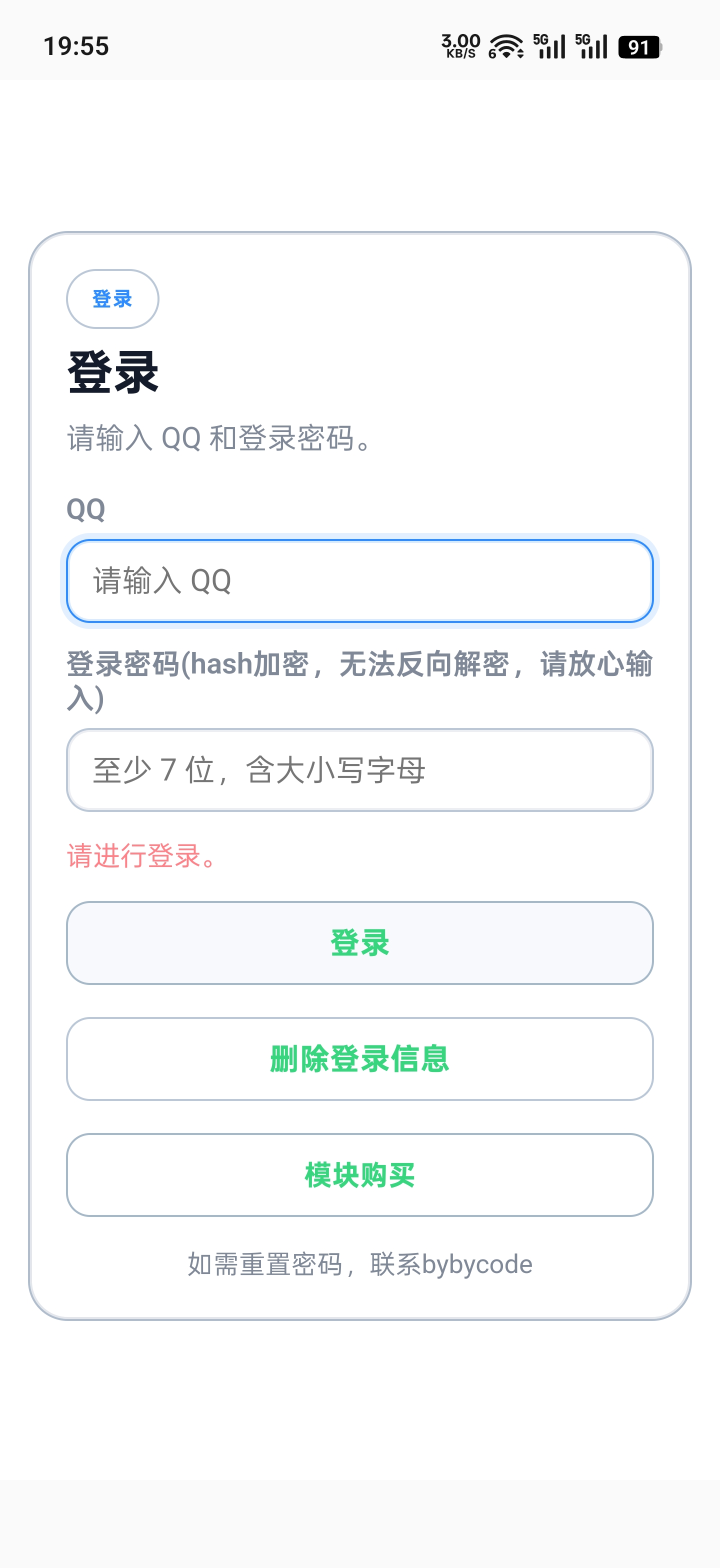
账号登录(暂用旧版截图,操作入口以当前 WebUI 为准)
- 打开 WebUI,进入“账号 → 账号”。
- 输入已登记的 QQ。
- 输入准备好的 OPBatt 密码。首次成功提交后,该密码会成为账号初始密码。
- 等待服务器签发许可并刷新运行状态。
- 回到账号页,确认“当前 QQ”和“运行状态”正确。
首次登录、新设备绑定或修改密码后都可能需要等待几分钟。等待期间保持网络和自动时间可用,不要连续修改密码。
许可绑定
- 当前规则为
20 元 / 1 个授权,每次增加一个可绑定设备名额。 - 登录新设备会使用一个授权名额,绑定后长期记录。
- 同一设备刷机或重置后重新生成本机文件,通常不重复消耗名额;以自助查询结果为准。
- 国际版和国内版系统可能产生不同机器 ID,切换前先查询绑定状态。
- 售后换机或更换主板按项目当前规则处理,需要准备售后工单和 IMEI 等证明。
通过 账号 → 许可绑定查询,或访问 许可绑定查询系统 查看当前账号、绑定设备和冻结状态。
在线检查
模块会定期连接云端更新许可状态。短时间断网通常不会立即停止当前状态;超过页面显示的离线剩余时间后,受许可控制的功能会暂停,联网并通过检查后恢复。
不要修改系统时间来延长离线时间,这会直接导致认证失败。
修改密码
- 进入“账号 → 账号”。
- 输入旧密码和符合要求的新密码。
- 点击“修改密码”。
- 页面退出当前登录后,使用新密码重新登录。
- 等待服务器下发与新密码对应的密钥。
页面里的“本地版本”会随本机许可材料更新而变化,不是安装包版本号。
退出登录
“退出登录”会清除当前 WebUI 会话。再次使用受许可控制的功能时,需要重新登录;它不会自动释放已经绑定的设备名额。
账号被冻结
未完成初始密码设置、账号状态异常或触发项目规则时,WebUI 可能显示“用户已被禁用”:
- 打开许可绑定查询系统确认冻结和绑定状态。
- 保存 WebUI 的完整提示文字。
- 通过项目官方渠道联系处理。
常见登录问题
| 现象 | 优先检查 |
|---|---|
| 提示时间错误 | 自动时间、自动时区、网络校时 |
| 提示密码格式错误 | 至少 7 位,同时包含大小写字母 |
| 登录后一直等待 | 网络、服务器签发时间、账号运行状态 |
| 提示授权不足 | 自助查询中的已绑定设备和剩余名额 |
| 提示用户已禁用 | 自助查询冻结状态并联系官方渠道 |
| 修改密码后回到登录页 | 使用新密码重新登录并等待新密钥 |
服务器更新频率会随维护安排变化。等待超过正常签发时间时,先保留页面原始提示和账号状态,再联系处理。